lunes, 16 de mayo de 2016

instalación del software

INSTALACIÓN DE SOFTWARE SEGUNDA PARTE


Instalar windows xp paso a paso: 


Enciende el ordenador y mete el cd de instalación de windows xp. Si la configuración de la BIOS es correcta, se iniciará el disco automáticamente. Si no arranca desde el cd prueba a entrar en la BIOS y busca una opción que ponga “Default Values” para restablecer la configuración que traía de fábrica.

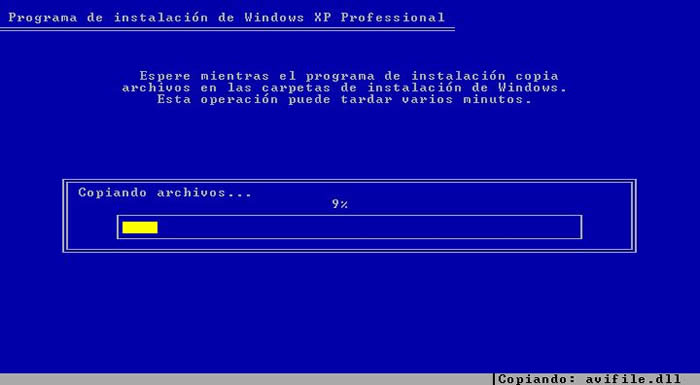
A continuación se copiarán los drivers para poder hacer correctamente la instalación.

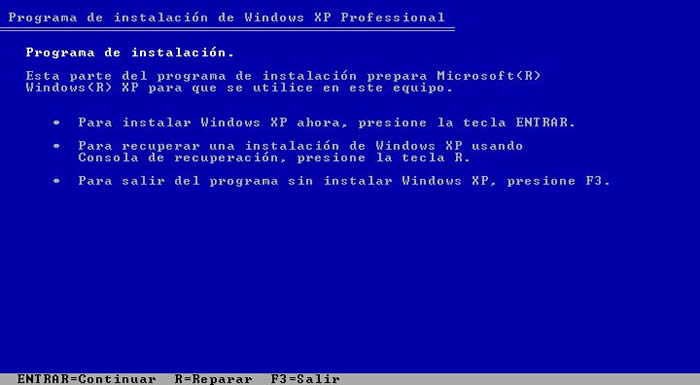
Una vez copiados los archivos te aparecerá la siguiente pantalla:

Pulsa la tecla INTRO. Si lo que quieres es recuperar windows a través de la consola de recuperación pulsa R.


Acepta el contrato pulsando la tecla F8.


Si el disco duro está vacio como en este caso tendremos que particionarlo y luego formatearlo. Pulsa la tecla C para crear una partición. En caso de disponer de una partición saltate este paso.

Especifica el tamaño de la partición, si dejas el que pone por defecto ocupará todo el espacio libre, si por el contrario pones un tamaño inferior podrás crear posteriormente más particiones. Para c
onfirmar pulsa INTRO.

Para instalar windows en la partición que hemos creado pulsa INTRO. Si dispones de varias particiones, muevete con las flechas para seleccionar en cual quieres instalar windows.

A continuación deberemos formatear la partición que hemos elegido.. Si vamos a instalar windows en un disco duro grande es mejor elegir NTFS, si es un disco duro pequeño (menos de 40GBytes), FAT32. Al no ser que estemos instalando windows por que un virus nos ha borrado los datos elegiremos formateo rápido tanto en FAT32 como en NTFS. El formateo lento es recomendable cuando se ha metido un virus en el ordenador o cuando el disco tiene errores. Selecciona una opción moviendote con las flechas y pulsa INTRO.


El programa de instalación dará formato a la partición.


Una vez que se ha dado formato a la partición se iniciará la copia de los archivos de instalación en las carpetas de instalación de Windows.


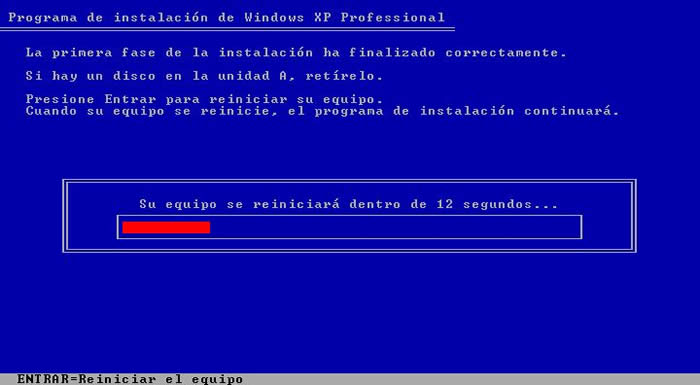
A continuación se reiniciará el equipo y comenzará la instalación.


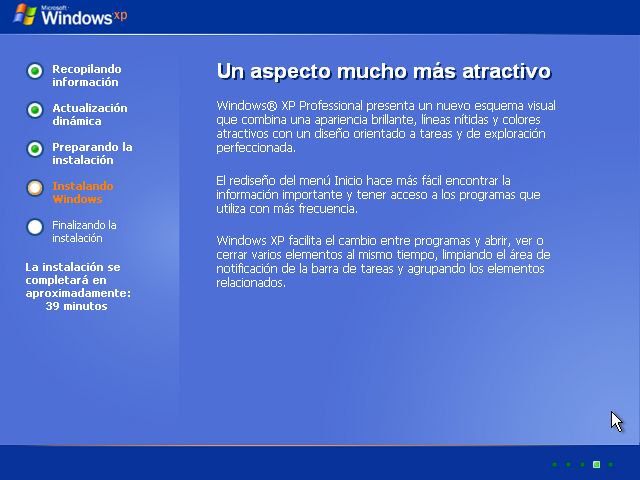
Una vez reiniciado el ordenador, arrancará automáticamente la instalación de windows.

El programa de instalación te informará del tiempo restante que queda de instalación así como del progreso de la instalación.

Compueba que la configuración regional y de idioma sea la correcta, en caso contrario haz clic en “Personalizar” y “Detalles”.

Escibe tu nombre, la organización la puedes dejar en blanco.

Introduce la clave de instalación que se encuentra en el embalaje del producto. Si tu clave es incorrecta o la has escrito mal te aparecerá un mensaje de error indicándotelo.

Escribe un nombre para identificar el ordenador en la red de área local. La contraseña de administrador la puedes dejar en blanco (si alguna vez te pregunta por esta clave por ejemplo en la consola de recuperación solo has de pulsar INTRO).

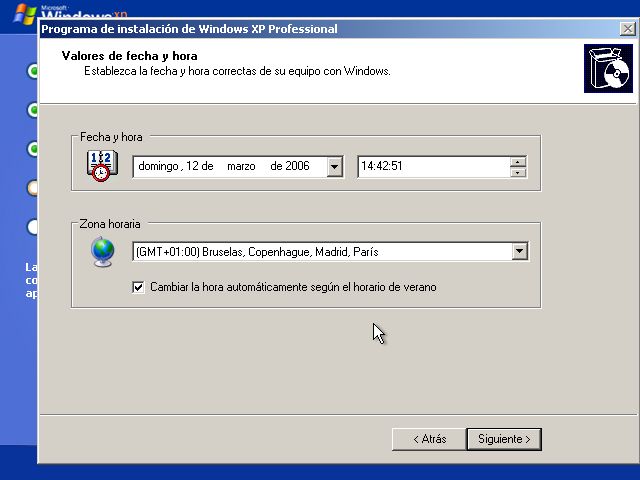
Comprueba que la fecha y la hora sean las correctas y que la zona horaria coincida con el país en el que vives.

Una vez completado el asistente, continuará la instalación de windows. Puede que este proceso dure bastante, todo depende de la velocidad de tu ordenador.

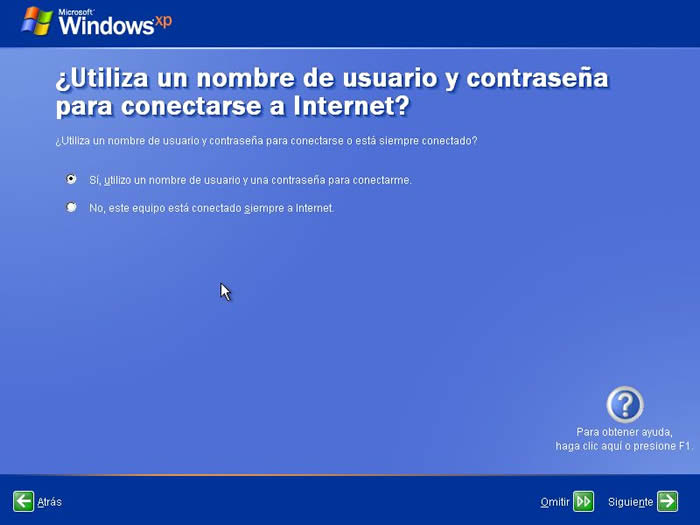
Selecciona una opción según tú caso. En la mayoría de los casos deberemos elegir la primera.

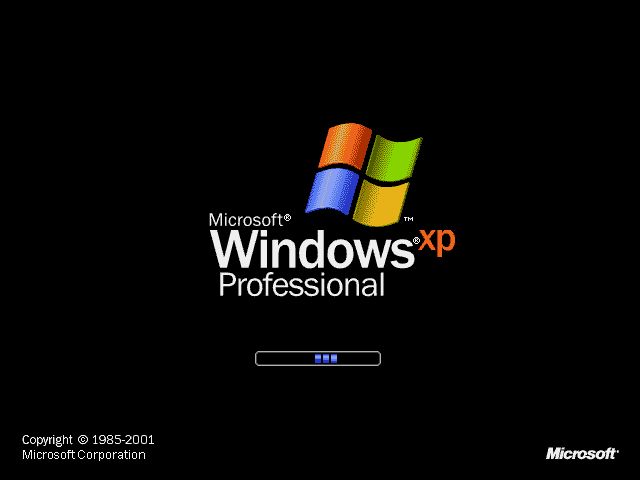
Después de configurar la conexión a Internet continuará la instalación. Una vez completada la instalación nos aparecerá la pantalla de carga de Windows XP.

Windows ajustará la configuración de pantalla. Esta opción podrá ser modificada posteriormente.

Windows nos mostrará un mensaje confirmandonos que ha cambiado la configuración de pantalla. Si la pantalla se te queda en negro, espera unos segundos y Windows volverá a la configuración de defecto.

A continuación se iniciará un asistente para terminar de configurar windows. Haz clic ene el botón siguiente.

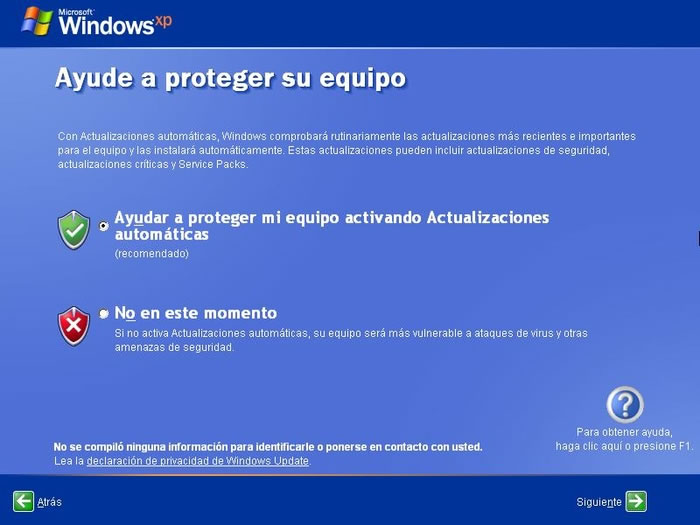
Activa o no las actualizaciones automáticas y pulsa siguiente (sólo si la instalación lleva incorporado el Service Pack 2 ó una versión superior).

En el caso de tener un modém conectado, windows comprobará la conexión. Aunque lo mejor es que si tienes un modém que esté conectado por USB que lo desconéctes hasta que termine la instalación.

Selecciona el tipo de conexión que usas, ADSL o cable.

Según el tipo de conexión elegida, selecciona una opción.

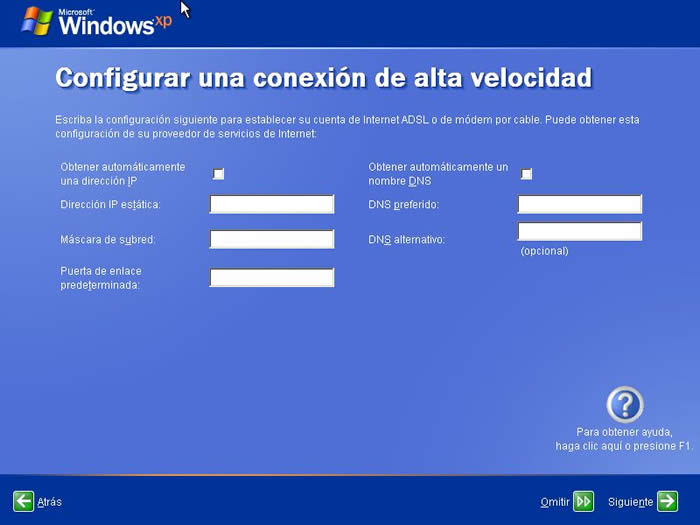
Introduce la información de tu conexión, si no la sabes puedes omitir el paso.

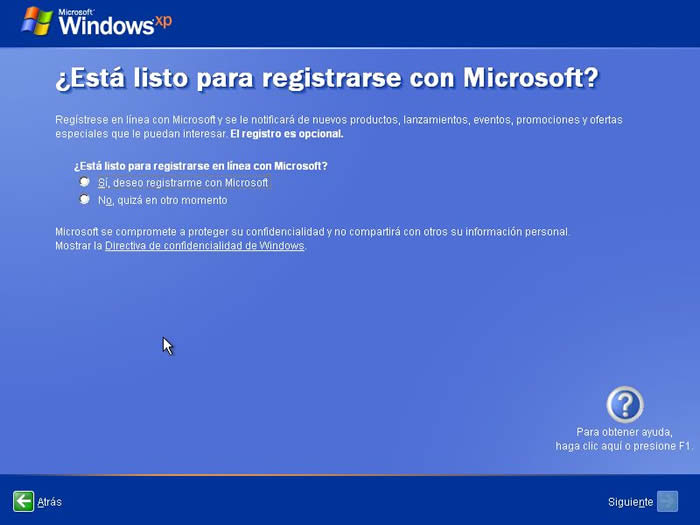
Windows te dará la opción de registrar en ese momento tu copia de windows o más tarde.

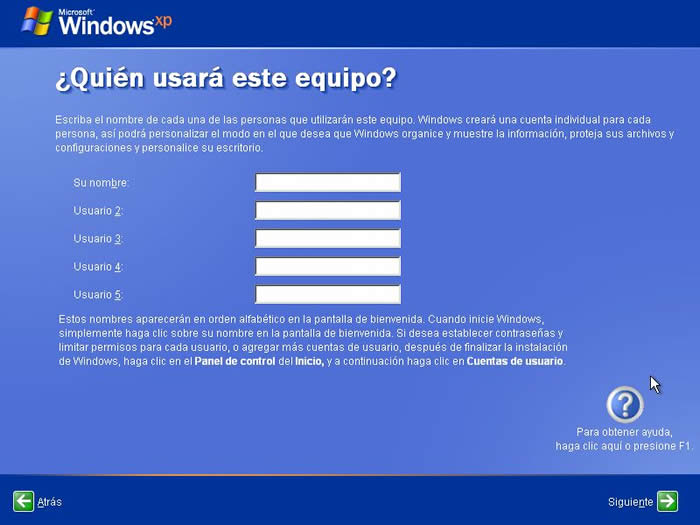
Escribe el nombre de las personas que usarán windows. Por cada nombre se creará una cuenta. Si quieres crear mas cuentas o administrarlas lo puedes hacer desde el Panel de Control.

Haz clic en finalizar para terminar la instalación. A continuación aparecerá la pantalla de bienvenida de windows.


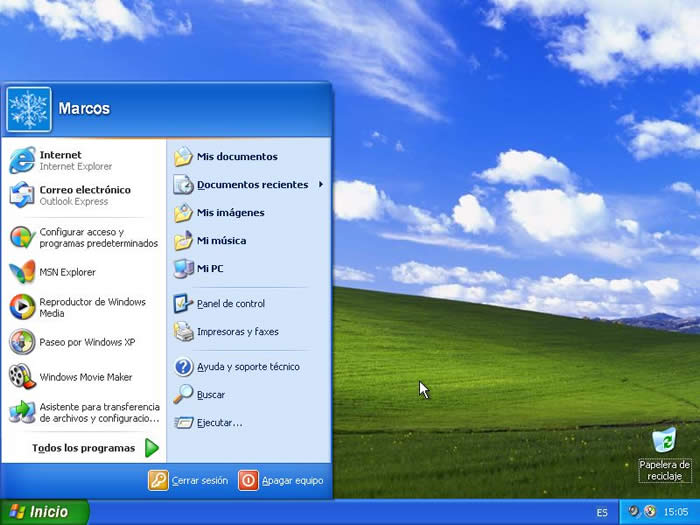
Después de la pantalla de bienvenida se nos mostrará el escritorio de windows y el menú de inicio desplegado.

manejo del sistema operativo


arquitectura hardware de una red


HARDWARE  DE UNA RED :


 La arquitectura de hardware es una representación de un sistema dehardware electromecánico o electrónico desarrollado o a desarrollar.

La arquitectura de hardware primero se concentra en las interfaces eléctricas internas entre los componentes o subsistemas del sistema, y luego la interfaz entre el sistema y su entorno.


  1. La clasificación evolutiva del hardware del computador electrónico está dividida en generaciones, donde cada una supone un cambio tecnológico muy notable. El origen de las primeras es sencillo de establecer, ya que en ellas el hardware fue sufriendo cambios radicales. 5 Los componentes esenciales que constituyen la electrónica del computador fueron totalmente reemplazados en las primeras tres generaciones, originando cambios que resultaron trascendentales. En las últimas décadas es más difícil distinguir las nuevas generaciones, ya que los cambios han sido graduales y existe cierta continuidad en las tecnologías usadas. En principio, se pueden distinguir: 1ª Generación (1945-1956): electrónica implementada con tubos de vacío. Fueron las primeras máquinas que desplazaron los componentes electromecánicos (relés). 2ª Generación (1957-1963): electrónica desarrollada con transistores. La lógica discreta era muy parecida a la anterior, pero la implementación resultó mucho más pequeña, reduciendo, entre otros factores, el tamaño de un computador en notable escala. 3ª Generación (1964-hoy): electrónica basada en circuitos integrados. Esta tecnología permitió integrar cientos de transistores y otros componentes electrónicos en un único circuito integrado impreso en una pastilla de silicio. Las computadoras redujeron así considerablemente su costo, consumo y tamaño, incrementándose su capacidad, velocidad y fiabilidad, hasta producir máquinas como las que existen en la actualidad. 4ª Generación (futuro): probablemente se originará cuando los circuitos de silicio, integrados a alta escala, sean reemplazados por un nuevo tipo de material o tecnología. 6 La aparición del microprocesador marca un hito de relevancia, y para muchos autores constituye el inicio de la cuarta generación.7 A diferencia de los cambios tecnológicos anteriores, su invención no supuso la desaparición radical de los computadores que no lo utilizaban. Así, aunque el microprocesador 4004 fue lanzado al mercado en 1971, todavía a comienzo de los 80s había computadores, como el PDP-11/44,8 con lógica carente de microprocesador que continuaban exitosamente en el mercado; es decir, en este caso el desplazamiento ha sido muy gradual. Otro hito tecnológico usado con frecuencia para definir el inicio de la cuarta generación es la aparición de los circuitos integrados VLSI (Very Large Scale Integration), a principios de los ochenta. Al igual que el microprocesador, no supuso el cambio inmediato y la rápida desaparición de los computadores basados en circuitos integrados en más bajas escalas de integración. Muchos equipos implementados con tecnologías VLSI y MSI (Medium Scale Integration) aún coexistían exitosamente hasta bien entrados los 90.
  2. 3.  La historia del hardware del computador se puede clasificar en cuatro generaciones, cada una caracterizada por un cambio tecnológico de importancia. Este hardware se puede clasificar en: básico, el estrictamente necesario para el funcionamiento normal del equipo; y complementario, el que realiza funciones específicas. Un sistema informático se compone de una unidad central de procesamiento (CPU), encargada de procesar los datos, uno o varios periféricos de entrada, los que permiten el ingreso de la información y uno o varios periféricos de salida, los que posibilitan dar salida (normalmente en forma visual o auditiva) a los datos procesados.
  3. 4.  En el lenguaje informático, el Hardware, está integrado por los elementos físicos y tangibles de una computadora, tanto los que están a la vista (teclado, impresora, monitor, mouse, scanner, etc.)
  4. 5. Y los que se encuentran dentro del gabinete o unidad desistema (tarjeta madre, disco rígido, memoria,microprocesador o CPU, fuente de poder, unidad de Cd yDvd, etc.)
  5. 6.  C.P.U. Unidad central de procesamiento PERIFERICOS Se consideran periféricos tanto a las unidades o dispositivos a través de los cuales la computada se comunica con el mundo exterior, como a los sistemas que almacenan o archivan la información
  6. 7.  PERIFERICOS DE ENTRADA Son aquellos que nos permiten introducir La información
  7. 8. EscánerLectora de CD-ROMs o DVD
  8. 9. MonitorImpresora
  9. 10. Parlantes o multimedias
  10. 11.  PERIFERICOS DE ENTRADA Y SALIDA USB Modem ADSL Cd ROM
pantallas grupo 404